Mostrando entradas con la etiqueta virtual machine. Mostrar todas las entradas

miércoles, 30 de septiembre de 2015

Monitoring a Virtual Machine in Azure

This is my first entry in English so I would like to apologize upfront if there are any language mistakes. If you find anything that needs correction, please feel free to contact me and I will gladly make the changes based on your suggestions


In the same way we monitor our physical servers, it is necessary to monitor our VM.

Now that we have a Virtual Machin in Azure, I will explain how to enable and configure how to monitor it.

For that, I will use the new Azure Portal, Ibiza. It stills in Preview, but it is functional.

This is the URL


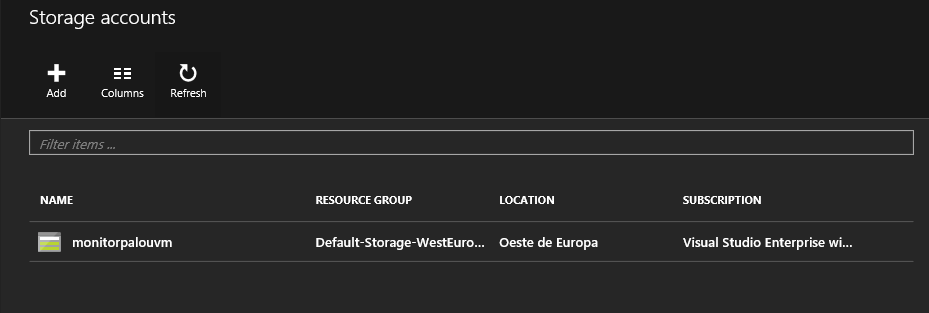
To configure the monitoring it is necessary an Azure Storage Account where the monitor data will be stored, so the first step is to create a Storage Account in the same region that our VM is.

Go to Browse and select Storage Accounts. You can see there is another section called Storage Accounts (Classic). There you can find the Storages Accounts created in the old Portal.


Once in the Storage Accounts section, press ADD


A new slide appears. Here we assign a name to the Storage Account and select the Resource Group and the Location (remember, the Location must be the same where the VM is).


In the upper right corner, with the BELL symbol, you can watch the progress of the deployment.


When the deployment is finished, just refresh with the circular arrow


We can configure the VM monitoring yet. In our case, we will find it in Virtual Machines (classic) because it was created in the old Portal.


Click on the VM and a slide appears. Here we can see the all the data about the VM and another slide with the settings. In the lower part there is a tile called Monitoring where there is a message offering to turn on the diagnostics, but we are going to use the Diagnostics menu item in the right.


In the new slide, press ON to enable the diagnostics options. The first thing is to select the Storage Account configured previusly.


And then, select the parameters we want to monitor.  In this case, we are not going to monitor .NET, SQL or IIS. But remember to check the Boot Diagnostics. And when you have finished of choice the options you want to monitor, press SAVE.


Now we can start the VM and wait for the data to see the charts change.


We can add some alerts now. They are useful to be aware of some important metrics of our VM. Press on Alert Rules and then Add Alert.


In this example, it will send an email to the EMAIL@EMAIL.COM address when the percentage of memory used is greather than 80% for 5 minutes.


martes, 18 de agosto de 2015

Importar máquina virtual a Azure

En este post vimos cómo crear una máquina virtual con Hyper-V, ahora vamos a subirla a Azure, el servicio Cloud de Microsoft.
Para ello, debemos contar con una subscripción, si no tenemos una, podemos hacer una de prueba en este link https://azure.microsoft.com/es-es/pricing/free-trial/

1. Una vez que tengamos nuestra subscripción, tenemos que instalar la consola de PowerShell de Azure, aquí se pueden encontrar las instrucciones para instalarla y conectarse a nuestra subscripción https://azure.microsoft.com/en-us/documentation/articles/powershell-install-configure/


2. Lo primero que tenemos que hacer es configurar el almacenamiento donde irá el disco duro de nuestra máquina virtual.
 New-AzureStorageAccount -StorageAccountName “teststorage1”  -label “test-storage1” -Location “West Europe” 


3. Para ver los datos de nuestro nuevo almacenamiento
Get-AzureStorageAccount


4. Por defecto, el Escritorio Remoto de nuestra máquina virtual en Hyper-V estará habilitado, pero no permitido a nivel de Firewall, por lo que es imprescindible hacerlo antes del siguiente paso. Hay que hacerlo tanto para redes públicas como para redes privadas.

5. Necesitamos convertir nuestro disco VHDX en VHD para poder subirlo a Azure
Convert-VHD -Path  “C:\Users\Public\Documents\Hyper-V\Virtual Hard Disks\w10_x86.vhdx” -DestinationPath c:\temp\w10x86.vhd   (la carpeta c:\temp tiene que estar creada anteriormente)


6. Ya podemos subir el disco duro de nuestra máquina virtual al almacenamiento de Azure.
Add-AzureVhd -Destination https://teststorage1.blob.core.windows.net/vhdstore/win10.vhd -LocalFilePath C:\temp\w10x86.vhd


7. Ahora nos vamos al portal de gestión de Azure https://manage.windowsazure.com y accedemos a la opción de Virtual Machines. Le damos a Create a Disk. 


8. Especificamos un nombre para el disco, le damos al icono de la carpeta para explorar el almacenamiento


9. Veremos el almacenamiento donde hemos subido el disco de la máquina virtual, lo seleccionamos y damos a Open.


10. Hay que marcar la casilla que indica que el disco duro virtual contiene un Sistema Operativo y seleccionar Windows 


11. Y ya tenemos el VHD preparado para nuestra máquina virtual.


12. En la parte de Instances, le damos a Create a Virtual Machine


13. Seleccionamos las opciones COMPUTE >> VIRTUAL MACHINE >> FROM GALLERY


14. En el asistente, en la parte inferior izquierda, seleccionamos MY DISKS y elegimos el VHD que hemos subido.


15. Le asignamos un nombre y unas características (estas dependen del precio que se quiera pagar). 


16. Creamos un nuevo servicio Cloud y le ponemos el nombre y los puertos por los que nos conectaremos a la máquina virtual por RDP y por PowerShell.


17. Indicamos si queremos algún software extra en nuestra VM…


18. Y esperamos mientras la VM se aprovisiona.


19. Cuando indique que la VM está Running, ya podremos conectarnos a ella a través de RDP.


20. Pulsamos sobre el icono CONNECT y el navegador nos pedirá si queremos abrir o guardar el archivo con extensión .rdp.


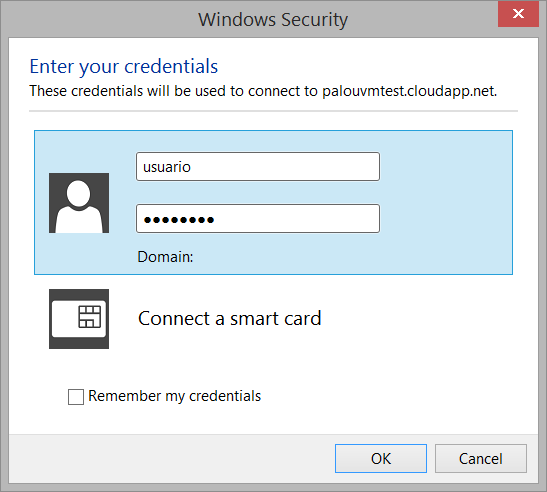
21. Cuando abramos dicho archivo, iniciará la conexión de Terminal Server y nos pedirá el usuario y contraseña de la máquina virtual (recordad que en este caso es el que configuramos cuando creamos la máquina virtual en Hyper-V)


22. Nos saldrá la alerta de seguridad correspondiente al certificado de la máquina, ya que es autofirmado, aceptamos…


23. Y estaremos conectados a nuestra máquina Windows 10 en Azure.


viernes, 7 de agosto de 2015

Modificar los parámetros de conexión a una máquina virtual de Hyper-V

Si al conectarnos a una máquina virtual en Hyper-V, configuramos varias opciones de la conexión, y le indicamos que no queremos que nos vuelva a preguntar; esta es la opción que dejé marcada en el post Instalar Windows 10 sobre Hyper-V y que se puede ver en esta imagen.


Pero es posible que en el futuro sí que necesitemos cambiarlo. Para ello, podemos ir a la ruta donde está el archivo de configuración de la conexión y renombrarlo, o modificar el atributo “SaveButtonChecked” a False y guardarlo.


La ruta del archivo es la siguiente, cambiando <user> por el nombre del usuario correspondiente:

C:\Users\<user>\AppData\Roaming\Microsoft\Windows\Hyper-V\Client\1.0

Y el nombre del fichero en cuestión tiene esta sintaxis, cambiando <GUID de la VM> por el correspondiente identificador de la máquina virtual:


vmconnect.rdp.<GUID de la VM>.config

¿Dónde encuentro este GUID? Pues recurrimos a nuestra amiga PowerShell, con este comando nos devolverá el nombre de todas nuestras máquinas virtuales y su correspondiente GUID:

get-vm | select name,id